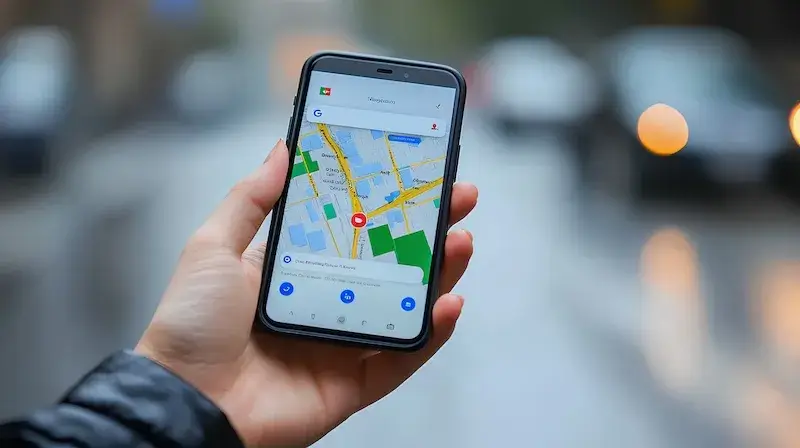

Aby dodać pinezkę na Google Maps, najpierw musisz otworzyć aplikację lub stronę internetową Google Maps. Po załadowaniu mapy, możesz zlokalizować miejsce, które chcesz oznaczyć. Możesz to zrobić, przesuwając mapę lub korzystając z opcji wyszukiwania, wpisując adres lub nazwę miejsca. Gdy znajdziesz odpowiednią lokalizację, wystarczy kliknąć prawym przyciskiem myszy na tym miejscu, co spowoduje wyświetlenie menu kontekstowego. Wybierz opcję „Dodaj brakujące miejsce” lub „Zapisz miejsce”, w zależności od tego, co chcesz osiągnąć. Jeśli dodajesz nowe miejsce, będziesz musiał wypełnić formularz z informacjami o tym miejscu, takimi jak nazwa, kategoria oraz dane kontaktowe. Po zakończeniu procesu dodawania pinezki, możesz również udostępnić ją innym osobom poprzez link lub zaproszenie ich do współpracy nad mapą.
Jakie są korzyści z dodania pinezki na Google Maps?
Dodanie pinezki na Google Maps ma wiele korzyści zarówno dla użytkowników indywidualnych, jak i dla firm. Dla osób prywatnych oznaczanie miejsc na mapach pozwala łatwiej odnaleźć ulubione restauracje, parki czy inne atrakcje turystyczne. Dzięki temu można szybko wrócić do miejsc, które się odwiedziło lub polecić je znajomym. Z kolei dla przedsiębiorstw obecność na Google Maps zwiększa widoczność i może przyciągnąć nowych klientów. Klienci często korzystają z map w celu znalezienia najbliższych punktów usługowych czy handlowych. Dodanie pinezki pozwala również na zamieszczenie informacji o godzinach otwarcia, numerach telefonów oraz linków do stron internetowych. To wszystko sprawia, że klienci mogą łatwo uzyskać dostęp do niezbędnych informacji i podjąć decyzję o odwiedzeniu danego miejsca.
Jak edytować lub usunąć istniejącą pinezkę na Google Maps?

Edytowanie lub usuwanie istniejącej pinezki na Google Maps jest równie proste jak jej dodawanie. Aby to zrobić, należy najpierw znaleźć pinezkę, którą chcesz zmienić lub usunąć. Możesz to zrobić poprzez przeszukiwanie mapy lub korzystając z zakładki „Moje miejsca”, gdzie znajdują się wszystkie zapisane lokalizacje. Po znalezieniu odpowiedniej pinezki kliknij na nią, aby wyświetlić szczegóły dotyczące tego miejsca. W tej sekcji powinieneś zobaczyć opcję edytowania informacji o miejscu lub możliwość jego usunięcia. W przypadku edytowania możesz zmieniać takie dane jak nazwa miejsca, kategoria czy opis. Po dokonaniu zmian pamiętaj o zapisaniu ich, aby były widoczne dla innych użytkowników. Jeśli zdecydujesz się usunąć pinezkę, wystarczy kliknąć odpowiednią opcję i potwierdzić swoją decyzję. Usunięcie pinezki jest nieodwracalne, dlatego warto upewnić się przed podjęciem tej decyzji.
Jakie są najczęstsze problemy podczas dodawania pinezek?
Podczas dodawania pinezek na Google Maps użytkownicy mogą napotkać różne problemy techniczne oraz trudności związane z interfejsem aplikacji. Jednym z najczęstszych problemów jest brak możliwości znalezienia konkretnej lokalizacji na mapie. Może to być spowodowane błędnymi danymi adresowymi lub ograniczeniami w bazie danych Google Maps. W takim przypadku warto spróbować wpisać różne warianty adresu lub skorzystać z opcji przeszukiwania według kategorii miejsc. Innym problemem może być brak dostępu do funkcji dodawania miejsc w przypadku korzystania z aplikacji mobilnej bez zalogowania się na konto Google. Użytkownicy powinni upewnić się, że są zalogowani i mają odpowiednie uprawnienia do dodawania nowych lokalizacji. Czasami pojawiają się również trudności związane z edytowaniem już istniejących pinezek; może to wynikać z braku uprawnień do edycji danego miejsca przez użytkownika.
Jakie są najlepsze praktyki przy dodawaniu pinezek na Google Maps?
Aby skutecznie dodawać pinezki na Google Maps, warto stosować się do kilku najlepszych praktyk, które mogą zwiększyć ich użyteczność i widoczność. Po pierwsze, zawsze upewnij się, że dodawane miejsce jest dokładne i aktualne. Wprowadzenie błędnych informacji może wprowadzić innych użytkowników w błąd i negatywnie wpłynąć na Twoją reputację jako osoby dodającej miejsca. Po drugie, staraj się dodawać jak najwięcej szczegółowych informacji o miejscu, takich jak godziny otwarcia, numer telefonu, adres e-mail oraz link do strony internetowej. Im więcej danych dostarczysz, tym łatwiej będzie innym użytkownikom znaleźć to miejsce i skontaktować się z jego właścicielem. Kolejną praktyką jest dodawanie zdjęć, które mogą przyciągnąć uwagę i zachęcić innych do odwiedzenia danego miejsca. Dobrej jakości zdjęcia mogą znacząco poprawić atrakcyjność pinezki. Ponadto warto regularnie aktualizować informacje o miejscach, które dodałeś, aby były one zawsze aktualne i zgodne z rzeczywistością.
Jak dodać pinezkę na Google Maps z poziomu telefonu?
Dodawanie pinezki na Google Maps z poziomu telefonu jest niezwykle proste i intuicyjne. Aby rozpocząć, otwórz aplikację Google Maps na swoim urządzeniu mobilnym. Następnie znajdź lokalizację, którą chcesz oznaczyć. Możesz to zrobić poprzez przeszukiwanie mapy lub wpisując adres w pasku wyszukiwania. Gdy już znajdziesz odpowiednie miejsce, dotknij ekranu w tym miejscu przez chwilę, aż pojawi się czerwona pinezka. Po umieszczeniu pinezki na mapie zobaczysz okno z informacjami o lokalizacji. W tym momencie masz możliwość dodania dodatkowych informacji o miejscu, takich jak nazwa, kategoria oraz opis. Możesz również dodać zdjęcia lub inne istotne dane kontaktowe. Po zakończeniu edytowania wystarczy kliknąć „Zapisz”, aby dodać pinezkę do swojej listy miejsc. Dodatkowo możesz udostępnić tę lokalizację znajomym za pomocą opcji udostępniania dostępnej w aplikacji.
Jak korzystać z funkcji „Moje miejsca” w Google Maps?
Funkcja „Moje miejsca” w Google Maps to niezwykle przydatne narzędzie dla osób często korzystających z tej aplikacji do planowania podróży lub odkrywania nowych lokalizacji. Aby uzyskać dostęp do tej funkcji, wystarczy otworzyć aplikację i kliknąć ikonę menu w lewym górnym rogu ekranu. Następnie wybierz opcję „Moje miejsca”, gdzie znajdziesz wszystkie zapisane lokalizacje oraz te oznaczone jako ulubione. Możesz przeglądać swoje zapisane miejsca według kategorii takich jak restauracje, atrakcje turystyczne czy hotele. Dodatkowo masz możliwość tworzenia własnych list miejsc, co ułatwia organizację planów podróży lub spotkań ze znajomymi. Funkcja ta pozwala również na edytowanie istniejących pinezek oraz usuwanie tych, które już nie są aktualne lub nie są Ci potrzebne. Dzięki temu masz pełną kontrolę nad swoimi zapisanymi lokalizacjami i możesz je dostosowywać do swoich potrzeb oraz preferencji.
Jakie są różnice między dodawaniem pinezek a oznaczaniem miejsc?
Dodawanie pinezek i oznaczanie miejsc na Google Maps to dwa różne procesy, które mają swoje unikalne cechy oraz zastosowania. Dodawanie pinezek polega na tworzeniu nowych lokalizacji na mapie przez użytkowników, którzy chcą podzielić się informacjami o danym miejscu z innymi osobami korzystającymi z aplikacji. Proces ten zazwyczaj wymaga podania szczegółowych informacji o miejscu oraz jego charakterystyce. Oznaczanie miejsc natomiast odnosi się do sytuacji, gdy użytkownicy chcą wskazać już istniejące lokalizacje na mapie jako swoje ulubione lub ważne dla nich miejsca. Oznaczanie miejsc może obejmować dodawanie recenzji czy ocenianie danego miejsca bez konieczności tworzenia nowej pinezki.
Jakie są ograniczenia dotyczące dodawania pinezek na Google Maps?
Podczas korzystania z Google Maps użytkownicy powinni być świadomi pewnych ograniczeń związanych z dodawaniem pinezek oraz miejsc na mapie. Przede wszystkim istnieją zasady dotyczące treści, które można publikować; niektóre rodzaje miejsc mogą być zabronione lub wymagać specjalnych zezwoleń przed ich dodaniem do bazy danych Google Maps. Na przykład nie można dodawać prywatnych posesji ani miejsc niepublicznych bez zgody właściciela. Ponadto każdy użytkownik ma ograniczoną liczbę miejsc, które może dodać w określonym czasie; to zabezpieczenie ma na celu zapobieganie spamowaniu oraz nadużyciom ze strony niektórych użytkowników. Kolejnym ograniczeniem jest konieczność posiadania konta Google oraz zalogowania się przed rozpoczęciem procesu dodawania pinezek; bez tego nie będziesz mógł skorzystać z tej funkcji.
Jak dodać pinezkę na Google Maps dla firmy?
Aby dodać pinezkę na Google Maps dla swojej firmy, należy wykonać kilka kroków związanych z rejestracją i zarządzaniem informacjami o firmie w systemie Google Moja Firma. Pierwszym krokiem jest założenie konta w usłudze Google Moja Firma; dzięki temu będziesz mógł zarządzać swoją obecnością w Internecie oraz kontrolować informacje wyświetlane w wynikach wyszukiwania i na mapach Google. Po założeniu konta musisz zweryfikować swoją firmę poprzez otrzymanie kodu weryfikacyjnego wysłanego pocztą tradycyjną lub telefonicznie od Google. Gdy Twoja firma zostanie zweryfikowana, możesz dodać szczegóły dotyczące jej lokalizacji, takie jak adres siedziby, godziny otwarcia oraz dane kontaktowe. Ważne jest również dodanie zdjęć przedstawiających Twoją firmę oraz oferowane produkty lub usługi; to pomoże przyciągnąć potencjalnych klientów i zwiększyć ich zainteresowanie Twoją ofertą.
Jakie są alternatywy dla Google Maps przy dodawaniu pinezek?
Chociaż Google Maps jest jedną z najpopularniejszych aplikacji do mapowania i oznaczania lokalizacji, istnieje wiele alternatyw dostępnych dla użytkowników poszukujących różnych funkcji lub interfejsów użytkownika. Jednym z najczęściej wybieranych zamienników jest MapQuest; ta platforma oferuje podobne funkcje do Google Maps i umożliwia użytkownikom dodawanie własnych punktów zainteresowania oraz tras podróży. Inną popularną alternatywą jest OpenStreetMap; to projekt oparty na społecznościowym modelu współpracy, który pozwala użytkownikom edytować mapy oraz dodawać nowe lokalizacje według własnych potrzeb i doświadczeń. Użytkownicy mogą korzystać z różnych narzędzi dostępnych w OpenStreetMap do tworzenia własnych map tematycznych czy ścieżek rowerowych.