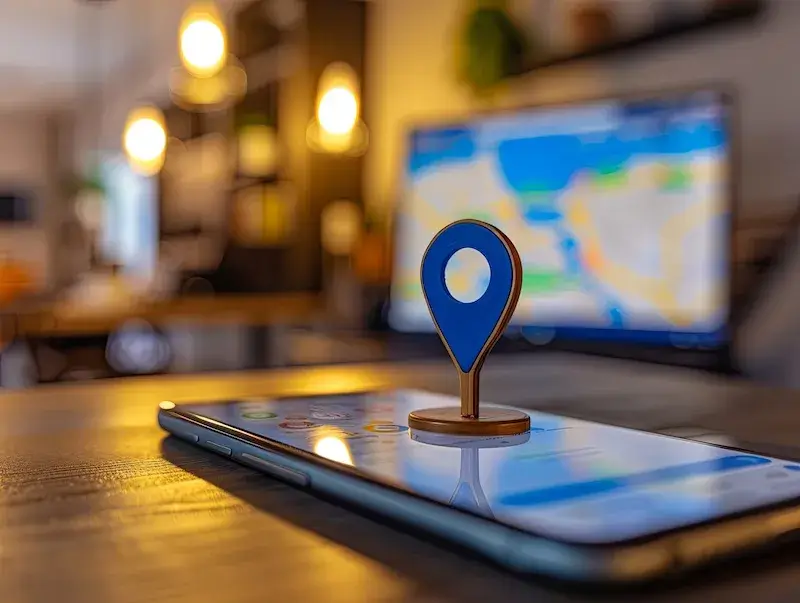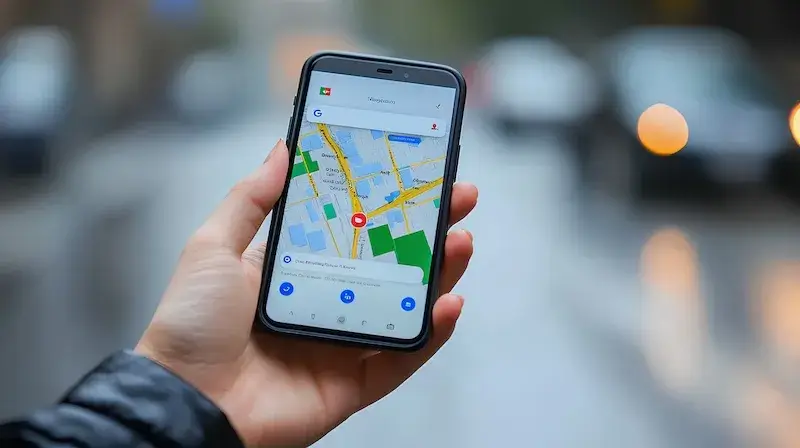

Dodawanie pinezki w Google Maps to proces, który może być niezwykle przydatny, gdy chcemy zaznaczyć konkretne miejsce na mapie. Aby to zrobić, należy najpierw otworzyć aplikację Google Maps na swoim urządzeniu mobilnym lub komputerze. Po załadowaniu mapy, wystarczy znaleźć interesującą nas lokalizację. Można to zrobić poprzez wpisanie adresu w pasku wyszukiwania lub przeglądając mapę ręcznie. Gdy już znajdziemy odpowiednie miejsce, wystarczy kliknąć na nie prawym przyciskiem myszy lub dotknąć i przytrzymać na ekranie dotykowym. Pojawi się wtedy menu kontekstowe z różnymi opcjami. Wybieramy opcję „Dodaj pinezkę” lub „Zapisz miejsce”, co pozwoli nam na oznaczenie lokalizacji.
Jak edytować lub usunąć pinezkę w Google Maps
Po dodaniu pinezki do Google Maps może zajść potrzeba jej edytowania lub usunięcia. Proces ten jest równie prosty jak dodawanie nowej pinezki. Aby edytować istniejącą pinezkę, należy najpierw znaleźć ją na mapie. Można to zrobić poprzez przeszukiwanie zapisanych miejsc w zakładce „Twoje miejsca” w menu aplikacji. Po zlokalizowaniu pinezki wystarczy kliknąć na nią, aby wyświetlić szczegóły. W tym miejscu znajdziemy opcję edytowania, która pozwala na zmianę nazwy, dodanie zdjęcia czy aktualizację notatek związanych z danym miejscem. Jeśli zdecydujemy się na usunięcie pinezki, również możemy to zrobić z poziomu szczegółów lokalizacji. Wystarczy kliknąć na przycisk „Usuń” i potwierdzić naszą decyzję.
Jak korzystać z zapisanych miejsc w Google Maps
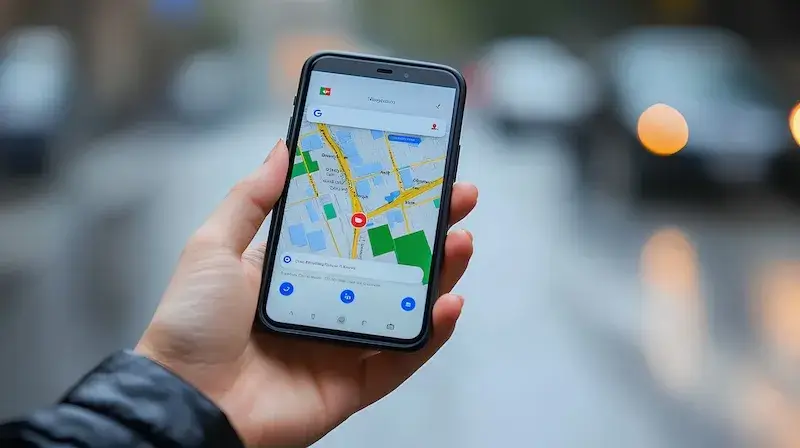
Zapisane miejsca w Google Maps to funkcja, która umożliwia użytkownikom łatwe zarządzanie swoimi ulubionymi lokalizacjami oraz szybki dostęp do nich w przyszłości. Aby skorzystać z tej opcji, należy najpierw dodać kilka miejsc do swoich zapisów, co można zrobić poprzez dodawanie pinezek lub korzystanie z opcji „Zapisz miejsce”. Zapisane lokalizacje można znaleźć w zakładce „Twoje miejsca”, gdzie są one pogrupowane według kategorii takich jak ulubione, odwiedzone czy planowane do odwiedzenia. Dzięki temu użytkownicy mogą szybko przeglądać swoje zapisy i wybierać interesujące ich miejsca bez potrzeby ponownego ich wyszukiwania. Co więcej, Google Maps oferuje również możliwość tworzenia list, co pozwala na organizowanie miejsc według własnych preferencji, takich jak restauracje do odwiedzenia czy atrakcje turystyczne w danym mieście.
Jak dzielić się pinezkami z innymi użytkownikami Google Maps
Dzielnie się pinezkami z innymi użytkownikami Google Maps to świetny sposób na rekomendowanie interesujących miejsc znajomym lub rodzinie. Aby podzielić się swoją pinezką, należy najpierw upewnić się, że mamy ją już zapisaną w naszych miejscach. Następnie klikamy na daną pinezkę, aby otworzyć jej szczegóły. W tym miejscu znajdziemy opcję „Udostępnij”, która pozwala na przesłanie linku do lokalizacji przez różne platformy społecznościowe lub aplikacje komunikacyjne. Możemy także skopiować link i wysłać go bezpośrednio przez wiadomość e-mail lub SMS. Osoby, które otrzymają link, będą mogły otworzyć lokalizację w swoich aplikacjach Google Maps i zobaczyć dokładne informacje o miejscu oraz jego położeniu na mapie.
Jak korzystać z Google Maps w trybie offline
Google Maps to niezwykle przydatne narzędzie, które jednak wymaga dostępu do internetu, aby działać w pełni efektywnie. Istnieje jednak możliwość korzystania z map w trybie offline, co jest szczególnie ważne podczas podróży w miejsca o ograniczonym zasięgu sieci. Aby przygotować się do korzystania z Google Maps offline, należy najpierw pobrać obszar mapy, który nas interesuje. W tym celu otwieramy aplikację Google Maps i wyszukujemy lokalizację, którą chcemy zapisać. Następnie klikamy na nazwę miejsca u dołu ekranu, a następnie wybieramy opcję „Pobierz”. Możemy dostosować obszar do pobrania, aby nie zajmował on zbyt dużo miejsca w pamięci urządzenia. Po zakończeniu pobierania wybrany obszar będzie dostępny w trybie offline, co oznacza, że będziemy mogli przeglądać mapy, uzyskiwać wskazówki dojazdu oraz wyszukiwać miejsca bez konieczności posiadania aktywnego połączenia internetowego.
Jak znaleźć najlepsze trasy w Google Maps
Wyszukiwanie najlepszych tras w Google Maps to kluczowy element planowania podróży, zarówno samochodowej, jak i pieszej czy rowerowej. Aby znaleźć optymalną trasę, należy najpierw wpisać punkt początkowy oraz miejsce docelowe w pasku wyszukiwania. Google Maps automatycznie zaproponuje kilka różnych tras do wyboru, uwzględniając różne czynniki takie jak czas przejazdu, odległość oraz warunki drogowe. Użytkownicy mogą również skorzystać z opcji „Unikaj autostrad” lub „Unikaj płatnych dróg”, co pozwala na dostosowanie preferencji podróży. Dodatkowo Google Maps oferuje informacje o ruchu drogowym w czasie rzeczywistym, co umożliwia unikanie korków i opóźnień. W przypadku podróży pieszej lub rowerowej aplikacja również sugeruje trasy uwzględniające ścieżki rowerowe czy chodniki.
Jak oceniać miejsca na Google Maps i dodawać recenzje
Ocena miejsc na Google Maps oraz dodawanie recenzji to doskonały sposób na dzielenie się swoimi doświadczeniami z innymi użytkownikami aplikacji. Aby ocenić miejsce, należy najpierw je znaleźć na mapie lub poprzez wyszukiwarkę. Po otwarciu szczegółów lokalizacji zobaczymy sekcję ocen oraz możliwość dodania własnej recenzji. Użytkownicy mogą przyznać miejscu od jednej do pięciu gwiazdek oraz napisać krótki opis swoich doświadczeń. Warto zwrócić uwagę na to, aby recenzja była konstruktywna i zawierała konkretne informacje dotyczące jakości obsługi, atmosfery czy oferowanych usług. Dodawanie recenzji nie tylko pomaga innym użytkownikom podejmować decyzje dotyczące odwiedzenia danego miejsca, ale także daje właścicielom lokali cenne informacje zwrotne na temat ich działalności.
Jak używać Google Maps do planowania podróży
Planowanie podróży za pomocą Google Maps to proces, który może znacząco ułatwić organizację wyjazdów zarówno bliskich, jak i dalekich. Aby skutecznie zaplanować swoją podróż, warto zacząć od stworzenia listy miejsc, które chcemy odwiedzić. Można to zrobić poprzez dodawanie pinezek lub zapisanie lokalizacji w zakładce „Twoje miejsca”. Następnie można skorzystać z opcji tworzenia trasy między poszczególnymi punktami na mapie. Google Maps pozwala na dodawanie wielu przystanków do trasy, co umożliwia elastyczne planowanie i dostosowywanie planu podróży do własnych potrzeb. Dodatkowo warto zwrócić uwagę na funkcję „Zaplanuj trasę”, która pozwala na określenie czasu wyjazdu oraz przewidzenie warunków drogowych w danym momencie. Dzięki temu możemy lepiej oszacować czas przejazdu i uniknąć nieprzyjemnych niespodzianek podczas podróży.
Jak wykorzystać Google Maps do odkrywania nowych miejsc
Google Maps to nie tylko narzędzie do nawigacji, ale także doskonała platforma do odkrywania nowych miejsc i atrakcji turystycznych. Aby skorzystać z tej funkcji, wystarczy otworzyć aplikację i przejść do zakładki „Odkrywaj”. Znajdziemy tam rekomendacje dotyczące restauracji, kawiarni, muzeów czy parków w okolicy naszego aktualnego położenia lub wybranego miejsca docelowego. Możemy także przeszukiwać różne kategorie według własnych zainteresowań – od kulinariów po sztukę czy sport. Dzięki temu użytkownicy mają możliwość odkrywania ukrytych perełek oraz lokalnych atrakcji, które mogą umknąć ich uwadze podczas tradycyjnego wyszukiwania informacji o danym miejscu. Co więcej, Google Maps często aktualizuje swoje rekomendacje na podstawie opinii innych użytkowników oraz wydarzeń odbywających się w danej okolicy.
Jak synchronizować dane między urządzeniami w Google Maps
Synchronizacja danych między urządzeniami w Google Maps to istotna funkcjonalność dla osób korzystających z aplikacji na różnych platformach – zarówno komputerach stacjonarnych jak i urządzeniach mobilnych. Aby zapewnić płynne przechodzenie między urządzeniami, należy upewnić się, że jesteśmy zalogowani na to samo konto Google na wszystkich naszych urządzeniach. Dzięki temu nasze zapisane miejsca, historie wyszukiwania oraz preferencje będą automatycznie synchronizowane między urządzeniami. W przypadku dodawania pinezek lub tworzenia tras na jednym urządzeniu zmiany te będą widoczne również na pozostałych urządzeniach po ich synchronizacji. Dodatkowo warto regularnie sprawdzać ustawienia aplikacji oraz uprawnienia dostępu do lokalizacji, aby mieć pewność, że wszystkie dane są aktualizowane zgodnie z naszymi potrzebami.
Jak korzystać z funkcji Street View w Google Maps
Funkcja Street View w Google Maps to niezwykle przydatne narzędzie umożliwiające użytkownikom eksplorację ulic i okolicznych terenów bez konieczności wychodzenia z domu. Aby skorzystać z tej funkcji, wystarczy otworzyć aplikację lub stronę internetową Google Maps i wpisać interesującą nas lokalizację w pasku wyszukiwania. Po załadowaniu mapy można przeciągnąć żółtą ikonę „człowieka” znajdującą się w prawym dolnym rogu ekranu na wybrane miejsce na mapie. W ten sposób przełączymy się do widoku ulicy i będziemy mogli zobaczyć zdjęcia panoramiczne danego obszaru wykonane przez samochody Google Street View. Ta funkcjonalność jest szczególnie przydatna podczas planowania podróży lub poszukiwania konkretnych miejsc takich jak hotele czy restauracje – dzięki niej możemy zobaczyć wygląd ulicy oraz otoczenie danego obiektu przed jego odwiedzeniem.