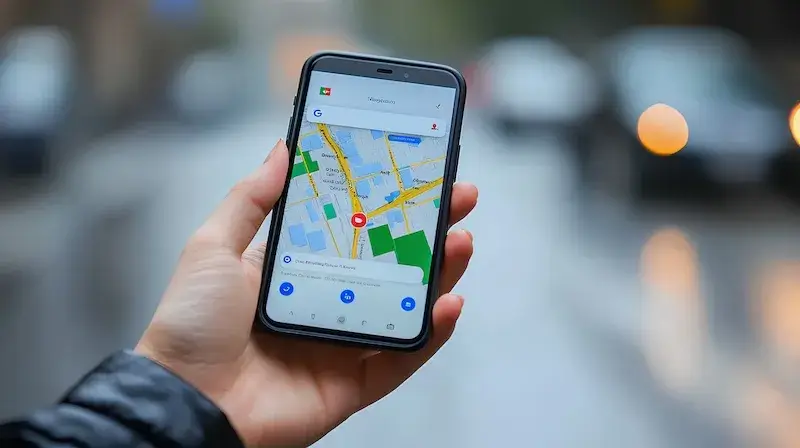

Aby przywrócić głos w Google Maps na urządzeniu mobilnym, należy najpierw upewnić się, że aplikacja ma dostęp do odpowiednich ustawień dźwięku. W przypadku systemu Android warto przejść do ustawień telefonu, a następnie do sekcji dźwięku, aby sprawdzić, czy głośność multimediów jest ustawiona na odpowiedni poziom. Często zdarza się, że użytkownicy przypadkowo wyciszają dźwięki aplikacji. Warto również sprawdzić, czy nie jest włączony tryb cichy lub tryb samolotowy, które mogą blokować wydawanie dźwięków przez aplikację. Po tych krokach warto otworzyć Google Maps i przejść do ustawień aplikacji. W sekcji dotyczącej nawigacji można znaleźć opcję dotyczącą głosu, gdzie można wybrać preferowany język oraz rodzaj głosu. Użytkownicy powinni również upewnić się, że mają zainstalowaną najnowszą wersję aplikacji, ponieważ starsze wersje mogą mieć problemy z odtwarzaniem dźwięku.
Jak przywrócić głos w Google Maps na komputerze?
Przywracanie głosu w Google Maps na komputerze może być nieco inne niż na urządzeniach mobilnych. Użytkownicy powinni najpierw upewnić się, że ich przeglądarka internetowa obsługuje wszystkie wymagane funkcje audio. W przypadku korzystania z przeglądarki Chrome warto sprawdzić ustawienia dźwięku w systemie operacyjnym oraz upewnić się, że głośność nie jest wyciszona. Następnie należy otworzyć Google Maps w przeglądarce i rozpocząć trasę. W momencie, gdy rozpoczyna się nawigacja, powinien pojawić się przycisk umożliwiający włączenie lub wyłączenie głosu. Użytkownicy mogą również dostosować ustawienia dźwięku w sekcji ustawień Google Maps. Warto zwrócić uwagę na to, czy inne aplikacje działające w tle nie blokują dźwięku lub nie wpływają na jego jakość.
Jak naprawić problemy z głosem w Google Maps?

Problemy z głosem w Google Maps mogą wynikać z różnych czynników i często są łatwe do naprawienia. Pierwszym krokiem jest sprawdzenie połączenia internetowego, ponieważ słabe połączenie może wpływać na jakość dźwięku. Użytkownicy powinni także upewnić się, że aplikacja ma dostęp do mikrofonu oraz głośników urządzenia. W przypadku urządzeń mobilnych warto również sprawdzić uprawnienia aplikacji w ustawieniach systemowych. Kolejnym krokiem może być odinstalowanie i ponowne zainstalowanie aplikacji Google Maps, co często rozwiązuje problemy związane z jej działaniem. Użytkownicy mogą także spróbować wyczyścić pamięć podręczną aplikacji poprzez ustawienia telefonu, co może pomóc w usunięciu ewentualnych błędów. Jeśli problem dotyczy komputera, warto sprawdzić ustawienia audio systemu operacyjnego oraz upewnić się, że wszystkie sterowniki są aktualne.
Jak zmienić język głosu w Google Maps?
Zmiana języka głosu w Google Maps jest prostym procesem i można go wykonać zarówno na urządzeniach mobilnych jak i komputerach. Na smartfonach użytkownicy powinni otworzyć aplikację Google Maps i przejść do sekcji ustawień. Tam znajdą opcję dotyczącą nawigacji i głosu, gdzie można wybrać preferowany język dla komunikatów głosowych. W przypadku systemu Android użytkownicy mogą również zmienić język systemowy telefonu, co automatycznie wpłynie na język używany przez aplikację. Na komputerze zmiana języka odbywa się podobnie poprzez ustawienia konta Google oraz preferencje językowe w przeglądarce internetowej. Ważne jest również to, aby po dokonaniu zmian zrestartować aplikację lub przeglądarkę, aby nowe ustawienia mogły zostać zastosowane.
Jak przywrócić głos w Google Maps na urządzeniach iOS?
Aby przywrócić głos w Google Maps na urządzeniach iOS, użytkownicy powinni najpierw upewnić się, że aplikacja ma odpowiednie uprawnienia do korzystania z dźwięku. W tym celu należy przejść do ustawień telefonu, a następnie znaleźć sekcję dotyczącą aplikacji. Po wybraniu Google Maps warto sprawdzić, czy dostęp do mikrofonu oraz głośników jest włączony. Często problemy z dźwiękiem mogą wynikać z tego, że aplikacja została wyciszona w systemie lub w ustawieniach samej aplikacji. Użytkownicy powinni również sprawdzić, czy tryb cichy nie jest aktywowany, co mogłoby blokować wydawanie dźwięków przez aplikację. Kolejnym krokiem jest otwarcie Google Maps i przejście do ustawień nawigacji, gdzie można dostosować preferencje dotyczące głosu oraz języka. Warto również upewnić się, że aplikacja jest zaktualizowana do najnowszej wersji, ponieważ starsze wersje mogą mieć problemy z funkcjonalnością audio.
Jak skonfigurować dźwięk w Google Maps dla lepszej nawigacji?
Aby skonfigurować dźwięk w Google Maps dla lepszej nawigacji, użytkownicy powinni skupić się na kilku kluczowych ustawieniach. Przede wszystkim ważne jest dostosowanie głośności multimediów w systemie operacyjnym urządzenia. Na urządzeniach mobilnych można to zrobić poprzez menu ustawień dźwięku, gdzie można zwiększyć głośność dla aplikacji nawigacyjnych. Warto również zwrócić uwagę na to, czy inne aplikacje działające w tle nie wpływają na jakość dźwięku. Użytkownicy mogą także zmienić preferencje dotyczące głosu w samej aplikacji Google Maps, co pozwoli im wybrać bardziej odpowiedni ton lub akcent dla komunikatów głosowych. Dobrą praktyką jest również przetestowanie różnych ustawień podczas jazdy, aby znaleźć najbardziej komfortowe opcje. W przypadku korzystania z zestawu słuchawkowego Bluetooth warto upewnić się, że połączenie jest stabilne i że urządzenie jest prawidłowo sparowane z telefonem.
Jak rozwiązać problemy z głośnością w Google Maps?
Rozwiązywanie problemów z głośnością w Google Maps może być frustrujące, ale istnieje kilka kroków, które można podjąć, aby je naprawić. Pierwszym krokiem powinno być sprawdzenie poziomu głośności multimediów w systemie operacyjnym urządzenia. Użytkownicy powinni upewnić się, że głośność nie jest wyciszona ani ustawiona na minimalny poziom. W przypadku smartfonów warto także sprawdzić tryb cichy lub samolotowy, które mogą blokować dźwięki aplikacji. Kolejnym krokiem jest otwarcie ustawień Google Maps i przejście do sekcji dotyczącej nawigacji oraz głosu, gdzie można dostosować preferencje audio. Jeśli problem nadal występuje, warto spróbować odinstalować i ponownie zainstalować aplikację lub zresetować jej ustawienia do domyślnych wartości. Użytkownicy komputerów powinni także zwrócić uwagę na ustawienia audio przeglądarki oraz upewnić się, że wszystkie sterowniki są aktualne i działają poprawnie.
Jak przywrócić domyślne ustawienia głosu w Google Maps?
Aby przywrócić domyślne ustawienia głosu w Google Maps, użytkownicy muszą najpierw otworzyć aplikację i przejść do jej ustawień. W sekcji dotyczącej nawigacji znajdą opcję zmiany głosu oraz języka komunikatów głosowych. Wybierając tę opcję, mogą wrócić do domyślnego głosu oferowanego przez aplikację. Ważne jest również to, aby po dokonaniu zmian zamknąć i ponownie otworzyć aplikację, aby nowe ustawienia mogły zostać zastosowane. Użytkownicy powinni pamiętać o tym, że różne wersje aplikacji mogą mieć różne domyślne głosy oraz języki dostępne do wyboru. W przypadku korzystania z urządzeń mobilnych warto również sprawdzić uprawnienia aplikacji oraz upewnić się, że wszystkie wymagane funkcje są aktywowane.
Jak uzyskać lepszą jakość dźwięku w Google Maps?
Aby uzyskać lepszą jakość dźwięku w Google Maps, użytkownicy powinni zwrócić uwagę na kilka kluczowych aspektów związanych z konfiguracją audio swojego urządzenia. Przede wszystkim ważne jest sprawdzenie jakości połączenia internetowego; słabe połączenie może negatywnie wpłynąć na jakość dźwięku podczas korzystania z nawigacji online. Użytkownicy powinni również zadbać o to, aby ich urządzenie miało odpowiednią ilość wolnej pamięci RAM oraz przestrzeni dyskowej, co może poprawić ogólną wydajność aplikacji. Dobrze jest także przetestować różne zestawy słuchawkowe lub głośniki Bluetooth, które mogą oferować lepszą jakość dźwięku niż standardowe głośniki urządzenia. Warto także dostosować ustawienia audio w samej aplikacji Google Maps oraz sprawdzić poziom głośności multimediów w systemie operacyjnym.
Jak przywrócić głos w Google Maps po aktualizacji?
Po aktualizacji aplikacji Google Maps niektórzy użytkownicy mogą zauważyć problemy z dźwiękiem lub brakiem głosu podczas nawigacji. Aby przywrócić funkcję głosu po aktualizacji, warto najpierw sprawdzić ustawienia audio w samej aplikacji oraz upewnić się, że wszystkie preferencje dotyczące języka i głosu są prawidłowo skonfigurowane. Należy również zweryfikować uprawnienia aplikacji do korzystania z mikrofonu oraz głośników urządzenia; czasami aktualizacja może resetować te ustawienia do domyślnych wartości. Użytkownicy powinni także upewnić się, że mają najnowszą wersję systemu operacyjnego swojego urządzenia oraz przeglądarki internetowej (w przypadku korzystania z komputera).
Jak zoptymalizować użycie głosu w Google Maps podczas jazdy?
Zoptymalizowanie użycia głosu w Google Maps podczas jazdy wymaga kilku prostych kroków mających na celu poprawę komfortu korzystania z nawigacji. Przede wszystkim ważne jest dostosowanie poziomu głośności multimediów tak, aby komunikaty były dobrze słyszalne nawet przy hałasie panującym wewnątrz pojazdu. Użytkownicy powinni także rozważyć użycie zestawu słuchawkowego Bluetooth lub głośnika samochodowego dla lepszej jakości dźwięku oraz wygody podczas prowadzenia pojazdu. Kolejnym krokiem jest skonfigurowanie preferencji dotyczących języka i akcentu komunikatów głosowych; wybór bardziej naturalnego tonu może pomóc w lepszym odbiorze informacji podczas jazdy. Ważne jest również regularne aktualizowanie zarówno samej aplikacji Google Maps jak i systemu operacyjnego urządzenia mobilnego; nowe wersje często zawierają poprawki błędów oraz ulepszenia funkcji audio.